Введение
В каталоге предусмотрена возможность включения в дополнительного развернутого описания товара
и неограниченное количество дополнительных файлов и картинок.
Когда вы выбираете товарную позицию в списке, справа отображается информационный блок,
а под ним панель всех прикрепленных к товару данных - картинок, файлов и описания
Вы можете произвольно менять положение файлов относительно друг-друга просто перетаскивая мышкой.
Первым всегда отображается сама левая картинка или описание.
Добавление картинок и файлов
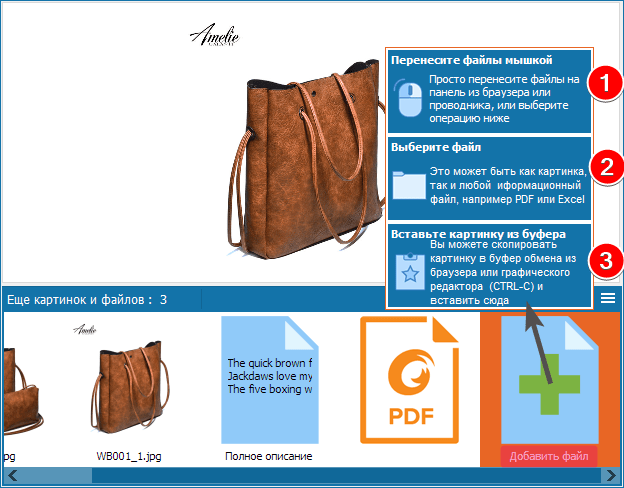
Можно добавить как картинку, так и любой другой файл. Файлы другого формата (например PDF) можно открывать только из интерфейса программы,
либо загружать и просматривать при выгрузке в интернет-магазин на базе Joomla-VirtueMart
Добавить картинки и файлы вы можете тремя способами
1 Просто перенесите файл мышкой из Проводника Windows или браузера на панель.
2 Навести мышку на кнопку Добавить файл и выбрать пункт меню Выберите файл.
3 Навести мышку на кнопку Добавить файл и выбрать пункт меню Вставьте картинку из буфера.
В буфере обмена должно находиться графическое изображение. Скопировать картинку в буфер можно в графическом редакторе, захватить с экрана,
или в браузере - правая кнопка мыши на картинке - "Копировать изображение".
Операции с файлами в каталоге
При наведении мыши на миниатюру картинки, файла или описаний, в верхней части появляются две иконки - одна удаляет картинку, вторая - переименовывает.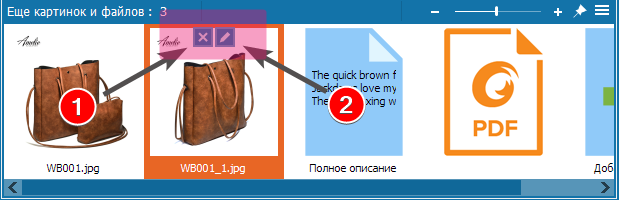
Картинка при этом физически не удаляется, а только открепляется от товара, потому что может быть использована в других товарах.
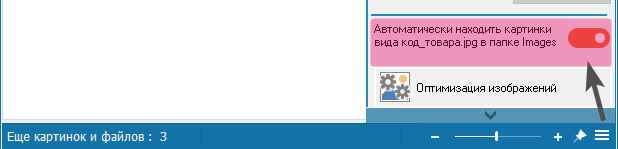
Следует или отключить эту опцию, или удалить картинку физически.
Пункт главного меню Файл О программе открыть папку с проектом каталога папка Images.
Добавление описания товара
На панели выберите кнопку Полное описание и введите описание товара.В верхней части ввода текста стандартное для текстового редактора кнопочное меню для форматирования текста.
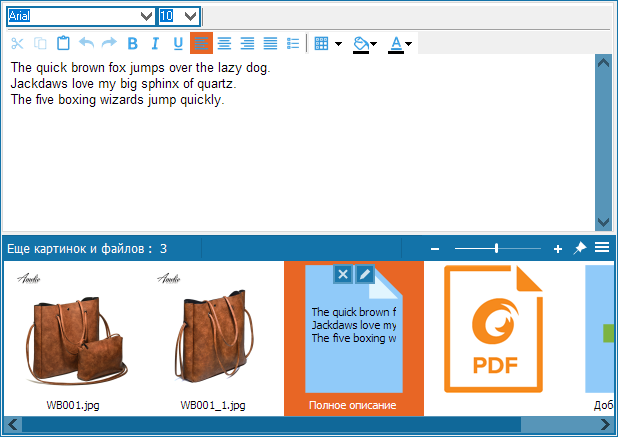
Обратите внимание: имя файла описания совпадает с кодом товара из первого столбика, поэтому для товаров с одинаковым или отсутствующим кодом оно всегда будет одинаковое. Соблюдайте уникальность кодов.
Введенная информация автоматически сохраняется при выходе из окна редактирования.
Дополнительные настройки
При наведении мышкой на правую часть фото или клике на меню над списком картинок, откроется меню дополнительных настроек.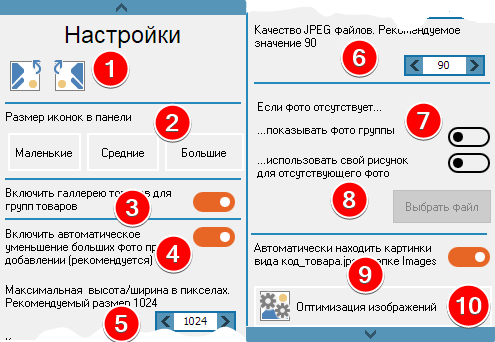
Описание опций:
1 Поворот текущего изображения вправо - влево
2 Размер миниатюр-иконок в нижнем блоке. Установите как вам удобно в зависимости от размера экрана и заполненности панели файлов
3 При включенной опции, когда вы кликаете в списке товаров в подгруппу, то справа появляется галерея входящих в нее товаров
4 Если эта опция включена, автоматическое уменьшение работает при любом способе добавления картинок - ручном или при импорте данных.
Причины такого подхода описаны в этой статье
5 Вы можете указать максимальный размер в пикселах, который будет у фото при уменьшении.
6 Качество изображений при автоматической оптимизации
7 Если у товара фото отсутствует, то при включенной опции будет показано фото, которое вы присвоили группе. Очень удобно, когда группа состоит из однотипных товаров
8 ...либо вы можете выбрать свой рисунок-заглушку
9 Будет автоматически находить картинку, если ее имя совпадает с кодом. Принципы этого подхода описаны в этой статье
10 Открывает продвинутый мастер пакетной обработки всех картинок вашего каталога с целью поиска неверных форматом, оптимизации и уменьшения