OpenCart является популярным бесплатным движком (набором скриптов) для создания интернет-магазина.
Очень прост в установке и настройке
Программа поддерживает выгрузку как в движки предыдущего поколения 1.4.9.х, 1.5.6.4 , 2.0+ (2.3.2), 3.0(23), так и последнюю 4.0.1 (на январь 2023го года).
C Вашей точки зрения принципиальной разницы нет.
Программа выгружает в OpenCart следующие данные:
- Артикул
- Наименование
- Цена
- New! Разные цены для разных групп товаров
- Краткое описание
- Расширенное описание, куда может так же включаться информация из любых полей каталога
- Минимальный заказ
- Фирма-Производитель
- Количество на складе
- Сопутствующие товары
- Атрибуты (Цвета, размеры)
- Вес
- Размеры (Ш-Д-В)
- Ключевые слова и мета теги для SEO
- Фото(Размеры автоматически загружаются из конфигурации магазина в процессе выгрузки данных)
- Второе фото, отображается как дополнительное фото
- Все фото .jpg, .bmp, .png из панели дополнительных файлов, отображаются как дополнительные фото
Заметим, что для отсутвующего фото лучше использовать не текст ('no image'), а картинку, например из самого магазина.
В силу специфики преобразования фотографий внутренними средствами движка масштабирование изображений с надписями желает лучшего.
(вкладка 'Что' - кнопка 'Параметры картином' - 'Отсутвующие картинки')
Либо в том же окне в нижней его части установить галочки на пунктах 'не устанавливать изображения для...',
в таком случае OpoenCart сам подставит штатные 'заглушки' для отсутвующих фотографий.
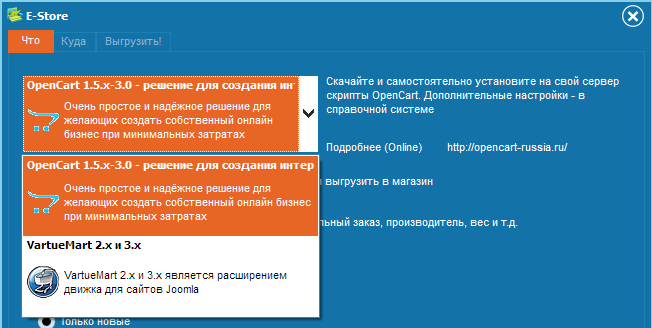
В бесплатной версии программы чтобы протестировать работу с OpenCart выберите на вкладке ЧТО магазин OpenCart нужной версии, а на вкладке КУДА один из демо-магазинов (или оставьте случайно выбранный).
Для использования магазина на собственном сервере (доступно только в коммерческой версии программы) сначала следует установить и настроить магазин на своем сервере.
Установка
Загрузите последнюю версию OpenCart по этому адресу http://www.opencart.com/index.php?route=download/download
Распакуйте архив и выгрузите содержимое папки upload на свой сервер в нужную папку (либо в корень сайта).
Потом введите в браузере http://ваш_сайт/папка_магазина/
Откроется мастер установки. Следуйте его указаниям, там все подробно описано. Всего одна страница для ввода данных.
Обратите внимание на шаг 3, Конфигурация Базы данных, в программе нужно будет указать те же данные, которые вы введете на этой странице.
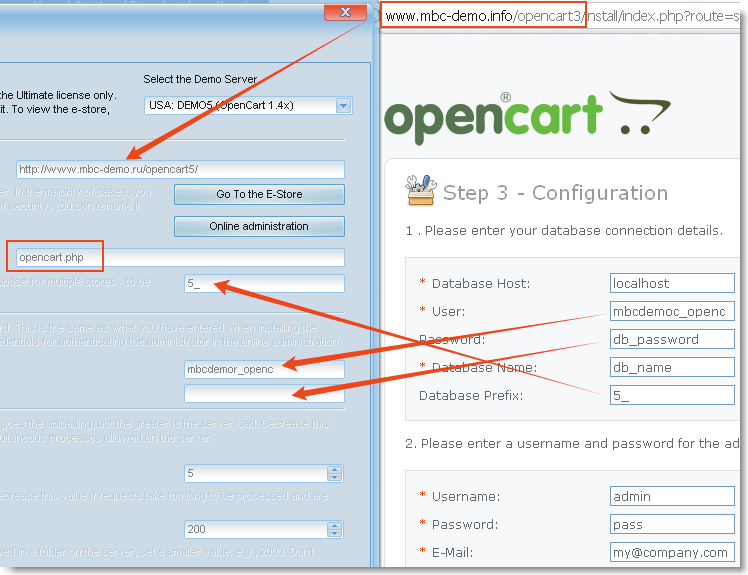
Нажмите на кнопку "Открыть папку со скриптами" на вкладке "Куда" и выгрузите на сервер в папку магазина скрипт opencart.php (C:\Program Files\< название программы >\Tech\Shop-add-ons\ServerSideScripts\opencart.php)
Этот скрипт используется для взаимодействия программы с интернет-магазином.
Если в процессе установки OpenCart, в самом начале статьи вы внесли данные в программу, то выгрузка в ваш новый магазин заработает сразу и без проблем.
Если вам что-то не понятно или не получается, просто напишите в нашу службу технической поддержки.
Очень желательно предоставить данные для входа в вашу панель управления хостингом.
Данные строго конфиденциальны и используются исключительно для помощи в настройке.